Akademija - pogosta vprašanja

Zakaj moje strani ni na Google-u?

Mrzlično iščete svojo novo spletno stran, a je Google ne pokaže?

Brez panike, to samo pomeni, da je Google še ni indexiral = vpisal v svoj imenik oz. bazo strani.

Stran oz. domena je povsem nova, Googlovi “pajki” (robotki, ki surfajo po internetu in zbirajo informacije) je še niso zaznali.

Mi stran vpišemo v Googlovo orodje, da jo čimprej zazna, seveda pa jo tudi ustrezno optimiziramo, a vseeno včasih traja malo dlje.

Običajno traja nekaj tednov, da se to uredi. To se lahko pohitri z objavo spletne strani v raznih spletnih imenikih in na socialnih omrežjih.
Kako prevajati vsebino?

Kako prevajati vsebino?

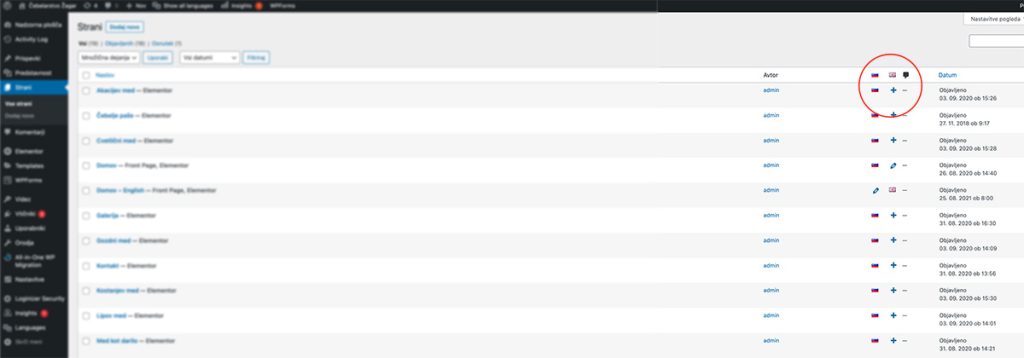
1. Greste pod “Strani” in na skrajni desni najdete stolpce z zastavicami

2. Pod željeno zastavico kliknete na “+” ter tako dodate različico podstrani v novem jeziku. Če gumbka “+” ne vidite, pojdite na željeno podstran in na desni pod “Languages” kliknite na “+” pri željenem jeziku.

Screenshot

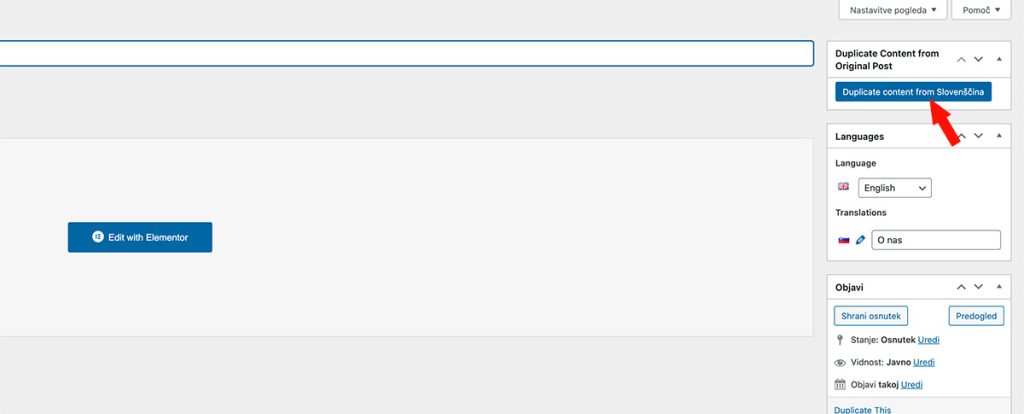
3. Desno zgoraj najdete gumb “Duplicate content from Slovenščina” in ga kliknete, kar bo podvojilo stran.

Screenshot

4. Podstran oz. vsebina se bo avtomatsko kopirala, vi samo vpišete nov naslov strani in shranite (moder gumb na desni).

Screenshot

Nato kliknete na moder gumb “Edit with Elementor” in prevedete vsebino (lahko tudi spreminjate slike in podobno).

5. Shranite (klik na Update) in podstran bo prevedena.

PREVAJANJE NAVIGACIJE – MENIJA

  1. Greste pod Videz -> Meniji
  2. Izberete “Meni EN (oz. željen jezik)” ali kaj podobnega in in z leve potegnete vse prevedene strani, ki ste jih ustvarili.
  3. Shranite.

PREVAJANJE NOGE

opcija a)

  1. Greste pod Templates -> Theme Builder
  2. Poiščete željeno nogo in jo urejate z Elementorjem.

opcija b)

  1. Greste pod Languages – strings translation
  2. Poiščete kar bi želeli prevesti in dodate prevode.

Kako urejati meni - navigacijo?

Kako urejati meni oz. navigacijo spletne strani?

  1. Na levi poiščite “Videz” in nato kliknite na “Meniji”
  2. Na levi strani imate vse vsebine (podstrani, …), ki jih preprosto dodate v meni, ki je na desni strani. Vrstni red poljubno spreminjate s potegom različnih povezav.
  3. Nato meni shranite s klikom na “Shrani meni”

Urejanje vsebine

Kako urejate vsebino na spletni strani?

Po prijavi v nadzorno ploščo na levi poiščite “Strani”, kjer je večina vsebine (podstrani).

Večino vsebine urejate na levi pod Strani, z miško greste čez željeno stran in nato kliknete na “Edit with Elementor“. Tukaj imate potem vizualni urejevalnik;

– Na desni v živo urejate trenutno vsebino (ki je razdeljena na sekcije, znotraj sekcij pa so gradniki / moduli, ki jih vidite na levi).

– Na levi imate gradnike (npr. tekst, naslov, slika, …), ki jih samo potegnete na desno in nastavite / spreminjate.

– Če želite npr. spremeniti sliko, jo poiščite v urejevalniku na desni in kliknete nanjo. Nato jo na levi strani zamenjate ali uredite.

Nato levo spodaj kliknete na “Update” in s tem shranite trenutno podstran.

Kako urejati blog / novice?

Po prijavi v nadzorno ploščo na levi poiščite “Prispevki”.

Na vrhu kliknete gumb “Dodaj nov” in nato “Edit with Elementor“. Tukaj imate potem vizualni urejevalnik;
– Na desni v živo urejate trenutno vsebino (ki je razdeljena na sekcije, znotraj sekcij pa so gradniki / moduli, ki jih vidite na levi).
– Na levi imate gradnike (npr. tekst, naslov, slika, …), ki jih samo potegnete na desno in nastavite / spreminjate.
– Če želite npr. spremeniti sliko, jo poiščite v urejevalniku na desni in kliknete nanjo. Nato jo na levi strani zamenjate ali uredite.

Nato levo spodaj kliknete na “Publish” in s tem shranite trenutni prispevek.

Kako do nadzorne plošče?

Kako se prijaviti v nadzorno ploščo?

  1. Greste na svojo spletno stran, npr. www.spletnastran.si
  2. Na koncu URL-ja oz. naslova (www.spletna stran.si) dodate /wp-admin -> www.spletnastran.si/wp-admin
  3. Vpišete uporabniško ime in geslo ter se prijavite

Zakaj moje strani ni na Google-u?

Mrzlično iščete svojo novo spletno stran, a je Google ne pokaže?

Brez panike, to samo pomeni, da je Google še ni indexiral = vpisal v svoj imenik oz. bazo strani.

Stran oz. domena je povsem nova, Googlovi “pajki” (robotki, ki surfajo po internetu in zbirajo informacije) je še niso zaznali.

Mi stran vpišemo v Googlovo orodje, da jo čimprej zazna, seveda pa jo tudi ustrezno optimiziramo, a vseeno včasih traja malo dlje.

Običajno traja nekaj tednov, da se to uredi. To se lahko pohitri z objavo spletne strani v raznih spletnih imenikih in na socialnih omrežjih.
Kako spremljati in urejati naročila?

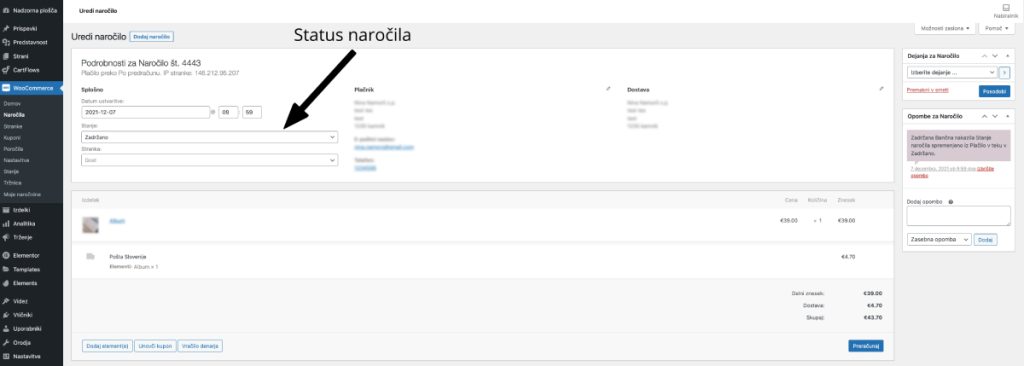
V nadzorni plošči boste vsa naročila lahko spremljali pod Woocommerce – Naročila, kjer boste lahko tudi urejali statuse (v obdelavi, zadržano, …). Ob spremembi statusa bo tudi stranka prejela email. 

Ob vsakem novem naročilu boste kot skrbnik prejeli tudi email.

Narocila

Kako urejati emaile trgovine?

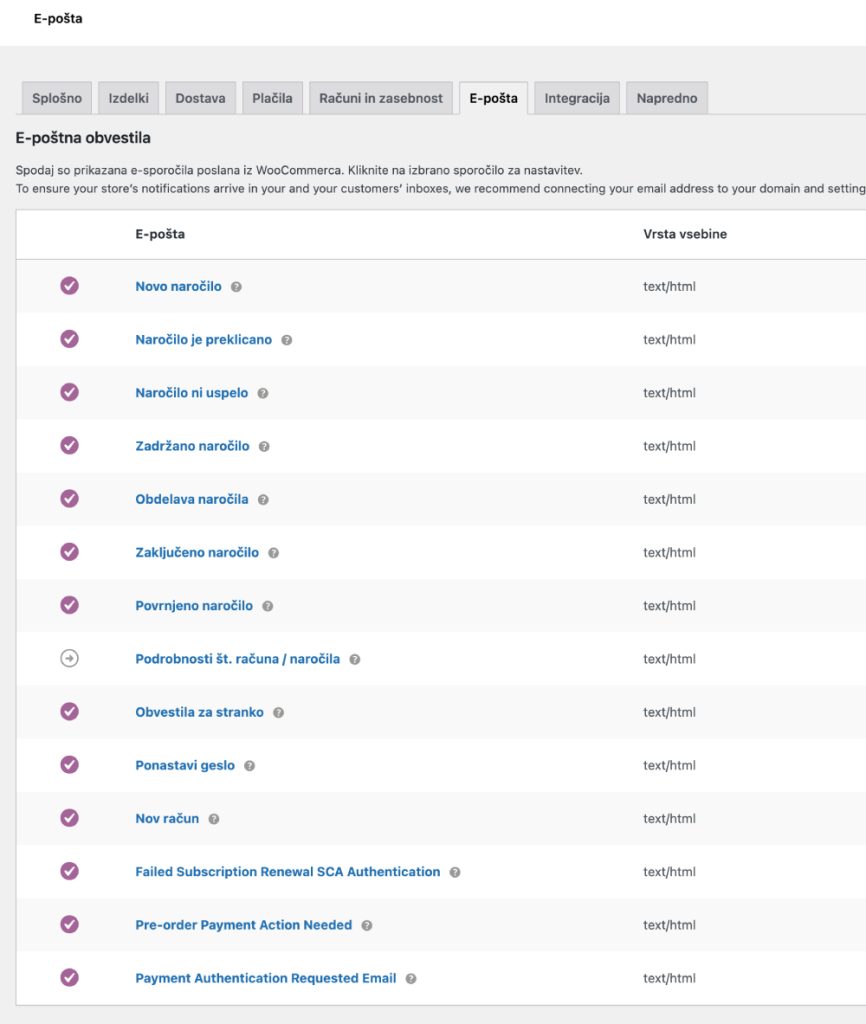
V nadzorni plošči pojdite pod Woocommerce – Nastavitve – E-pošta. Tukaj je seznam vseh emailov, ki jih lahko urejate s klikom na gumb “Upravljaj”.

Emaili

Kako urejati kategorije izdelkov?

Kako urejamo ali dodajamo kategorije izdelkov?

  1. V meniju na levi strani poiščete izdelki in nato kliknete “Kategorije”
  2. Na levi nato izpolnite vsa polja (slika ni obvezna) in kliknete na “Dodaj novo kategorijo”

Kako dodati izdelek?

Kako dodati izdelek?

Prijavite se v nadzorno ploščo in na levi poiščite meni.

  1. Kliknite na “Izdelki” in nato “Dodaj nov”
  2. Vpišete “Naziv izdelka”, “Opis” ter ceno v polju “Podatki izdelka” spodaj
  3. Na desni strani dodate kategorijo, malce nižje desno pa tudi sliko (prikazno sliko) in galerijo (več slik)

Kako prevajati vsebino?

Kako prevajati vsebino?

1. Greste pod “Strani” in na skrajni desni najdete stolpce z zastavicami

2. Pod željeno zastavico kliknete na “+” ter tako dodate različico podstrani v novem jeziku. Če gumbka “+” ne vidite, pojdite na željeno podstran in na desni pod “Languages” kliknite na “+” pri željenem jeziku.

Screenshot

3. Desno zgoraj najdete gumb “Duplicate content from Slovenščina” in ga kliknete, kar bo podvojilo stran.

Screenshot

4. Podstran oz. vsebina se bo avtomatsko kopirala, vi samo vpišete nov naslov strani in shranite (moder gumb na desni).

Screenshot

Nato kliknete na moder gumb “Edit with Elementor” in prevedete vsebino (lahko tudi spreminjate slike in podobno).

5. Shranite (klik na Update) in podstran bo prevedena.

PREVAJANJE NAVIGACIJE – MENIJA

  1. Greste pod Videz -> Meniji
  2. Izberete “Meni EN (oz. željen jezik)” ali kaj podobnega in in z leve potegnete vse prevedene strani, ki ste jih ustvarili.
  3. Shranite.

PREVAJANJE NOGE

opcija a)

  1. Greste pod Templates -> Theme Builder
  2. Poiščete željeno nogo in jo urejate z Elementorjem.

opcija b)

  1. Greste pod Languages – strings translation
  2. Poiščete kar bi želeli prevesti in dodate prevode.

Kako urejati meni - navigacijo?

Kako urejati meni oz. navigacijo spletne strani?

  1. Na levi poiščite “Videz” in nato kliknite na “Meniji”
  2. Na levi strani imate vse vsebine (podstrani, …), ki jih preprosto dodate v meni, ki je na desni strani. Vrstni red poljubno spreminjate s potegom različnih povezav.
  3. Nato meni shranite s klikom na “Shrani meni”

Urejanje vsebine

Kako urejate vsebino na spletni strani?

Po prijavi v nadzorno ploščo na levi poiščite “Strani”, kjer je večina vsebine (podstrani).

Večino vsebine urejate na levi pod Strani, z miško greste čez željeno stran in nato kliknete na “Edit with Elementor“. Tukaj imate potem vizualni urejevalnik;

– Na desni v živo urejate trenutno vsebino (ki je razdeljena na sekcije, znotraj sekcij pa so gradniki / moduli, ki jih vidite na levi).

– Na levi imate gradnike (npr. tekst, naslov, slika, …), ki jih samo potegnete na desno in nastavite / spreminjate.

– Če želite npr. spremeniti sliko, jo poiščite v urejevalniku na desni in kliknete nanjo. Nato jo na levi strani zamenjate ali uredite.

Nato levo spodaj kliknete na “Update” in s tem shranite trenutno podstran.